Domain in-ads.de kaufen?
Wir ziehen mit dem Projekt
in-ads.de um.
Sind Sie am Kauf der Domain
in-ads.de interessiert?
domain@kv-gmbh.de · 0541-91531010
Domain in-ads.de kaufen?
Welche Taste für Bootmenü?
"Welche Taste für Bootmenü?" bezieht sich auf die spezifische Taste, die gedrückt werden muss, um das Bootmenü eines Computers aufzurufen. Das Bootmenü ermöglicht es dem Benutzer, auszuwählen, von welchem Laufwerk das Betriebssystem geladen werden soll, oder um andere Startoptionen zu konfigurieren. Die genaue Taste für das Bootmenü kann je nach Hersteller und Modell des Computers variieren. In der Regel handelt es sich jedoch um eine der Funktionstasten (F1, F2, F8, F10, etc.) oder die Entf-Taste, die während des Startvorgangs gedrückt werden muss. Es ist ratsam, im Handbuch des Computers nachzuschlagen oder online zu recherchieren, um die richtige Taste für das Bootmenü herauszufinden. **
Ist dies ein Bootmenü?
Diese Frage kann nicht eindeutig beantwortet werden, da der Kontext fehlt. Ein Bootmenü ist normalerweise eine Liste von Optionen, die beim Start eines Computers angezeigt wird, um auszuwählen, von welchem Gerät das Betriebssystem geladen werden soll. Ohne weitere Informationen kann nicht festgestellt werden, ob das, was Sie betrachten, ein Bootmenü ist. **

Ähnliche Suchbegriffe für Bootmenü
Top-Angebote
Produkte zum Begriff Bootmenü:
-
Brother Scanner-Rollenkit für ADS-2800 ADS-3000 ADS-3600 ImageCenter ADS-2400 F/ADS-2400N -2800W -3000N -3600W (PRKA2001)Produktbeschreibung: Brother Scanner-Rollenkit, Produkttyp: Scanner-Rollenkit, Entwickelt für: Brother ADS-2800W, ADS-3000N, ADS-3600W; ImageCenter ADS-2400N, ADS-2800W, ADS-3000N, ADS-3600W53,90 €*Versand: 0,00 €Sichere Weiterleitung zum Anbieter

-
Wie komme ich in das Bootmenü?
Um in das Bootmenü zu gelangen, musst du normalerweise beim Startvorgang des Computers eine bestimmte Taste drücken. Diese Taste variiert je nach Hersteller und Modell des Computers, ist jedoch oft eine der Funktionstasten (z. B. F2, F8, F12) oder die Entf-Taste. Es kann hilfreich sein, im Handbuch deines Computers nachzuschlagen, um die genaue Taste herauszufinden. Sobald du die richtige Taste gefunden hast, drücke sie mehrmals, sobald du den Computer einschaltest, um ins Bootmenü zu gelangen. Dort kannst du dann auswählen, von welchem Laufwerk oder welcher Partition du booten möchtest. **
-
Welche F Taste für Bootmenü Asus?
Die F-Taste für das Bootmenü auf einem Asus-Computer kann je nach Modell variieren. In der Regel ist es jedoch die F8-Taste, die gedrückt werden muss, um das Bootmenü aufzurufen. Es kann auch die F12-Taste sein, also probiere beide aus, wenn du unsicher bist. Es ist auch möglich, dass du beim Start des Computers eine Meldung siehst, die dir die richtige Taste für das Bootmenü anzeigt. Wenn du immer noch unsicher bist, kannst du auch in der Bedienungsanleitung deines Asus-Computers nachschauen oder auf der Asus-Website nach weiteren Informationen suchen. **
-
Welche Taste für Bootmenü Windows 7?
Um das Bootmenü in Windows 7 aufzurufen, müssen Sie normalerweise die F8-Taste drücken, während der Computer hochfährt. Dadurch gelangen Sie in das erweiterte Startoptionen-Menü, wo Sie verschiedene Startoptionen auswählen können. Von dort aus können Sie beispielsweise den abgesicherten Modus oder die Problembehandlungsoptionen auswählen. Es ist wichtig, die F8-Taste rechtzeitig zu drücken, da das Zeitfenster für den Zugriff auf das Bootmenü sehr kurz sein kann. Wenn Sie das Bootmenü nicht sehen, müssen Sie möglicherweise den Vorgang wiederholen und die F8-Taste schneller drücken. **
-
Welches Passwort wird vom Bootmenü verlangt?
Das Bootmenü verlangt normalerweise kein Passwort. Es ermöglicht dem Benutzer, das Betriebssystem auszuwählen, von dem er booten möchte. Ein Passwort wird normalerweise nur für den Zugriff auf das BIOS oder UEFI-Setup-Menü des Computers benötigt. **
Was muss ich im Bootmenü machen?
Im Bootmenü kannst du verschiedene Optionen auswählen, um den Computer von einem bestimmten Gerät oder einer bestimmten Partition zu starten. Du kannst beispielsweise das Betriebssystem auswählen, von dem du booten möchtest, oder ein externes Gerät wie einen USB-Stick oder eine CD/DVD. Um im Bootmenü zu navigieren, verwende die Pfeiltasten auf der Tastatur und drücke Enter, um eine Option auszuwählen. **
Wie komme ich in das Bootmenü Windows 10?
Um in das Bootmenü von Windows 10 zu gelangen, musst du zuerst deinen Computer neu starten. Sobald der Computer startet, halte die Umschalttaste gedrückt und klicke auf "Neu starten". Dadurch gelangst du in das erweiterte Startmenü. Wähle dort die Option "Problembehandlung" aus. Anschließend klickst du auf "Erweiterte Optionen" und dann auf "Starteinstellungen". Dort kannst du dann auf "Neu starten" klicken und im Bootmenü von Windows 10 verschiedene Optionen auswählen. **
Top-Angebote
Produkte zum Begriff Bootmenü:
-
Laukhards Kampagne in Frankreich, Biografien von Christian Friedrich Laukhard"Laukhards Kampagne in Frankreich" bietet einen einzigartigen Einblick in die Erlebnisse von Christian Friedrich Laukhard, einem einfachen Soldaten während der Französischen Revolution. Im Gegensatz zu den glorifizierten Darstellungen des Krieges, die oft von Generälen und Historikern präsentiert werden, schildert Laukhard die rauen Realitäten des Soldatenlebens. Er beschreibt die Herausforderungen, mit denen er konfrontiert war, wie Hunger, Kälte und die ständige Bedrohung durch den Feind. Laukhards Perspektive ist geprägt von einem scharfen Humor und einer kritischen Analyse der Ereignisse, die es dem Leser ermöglichen, die Dynamik des Krieges und die menschlichen Erfahrungen dahinter zu verstehen. Diese Biografie ist nicht nur eine historische Erzählung, sondern auch eine Reflexion über die Natur des Krieges und die menschliche Resilienz in Zeiten des Chaos.26,00 €*Versand: 3,00 €Sichere Weiterleitung zum Anbieter
-
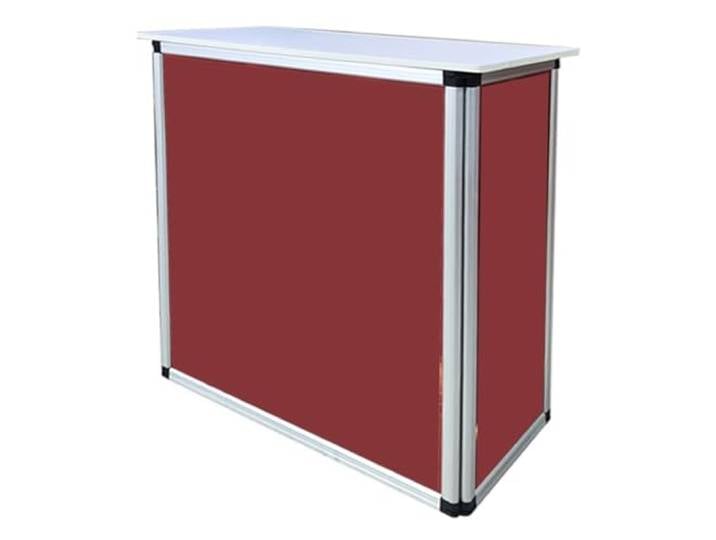
Innovz Messe Theke Empfangstheke Tragbarer Messe-Empfangstresen für Display-Werbung, Druckanzeigen, Klappbarer Promotion-Tresen, Rednerpult für Kommerzielle Messen, Stehtisch, 29 Höhe<p>Die <strong>Innovz Messe Theke</strong> ist der ideale <strong>tragbare Messe-Empfangstresen</strong> für alle, die bei Messen und Veranstaltungen einen professionellen Eindruck hinterlassen möchten. Mit einer Höhe von 29 Zoll bietet dieser <strong>Klappbare Promotion-Tresen</strong> eine optimale Präsentationsfläche für Ihre Produkte und Werbematerialien. Die stabile Konstruktion aus einer Holztischplatte und einer robusten Halterung aus Aluminiumlegierung gewährleistet Langlebigkeit und Widerstandsfähigkeit, sodass der Tisch auch bei häufigem Gebrauch nicht verformt.</p><p>Ein herausragendes Merkmal dieser <strong>Rednerpult</strong> ist die Möglichkeit, Ihr eigenes Banner individuell zu gestalten. So kannst du dein Logo oder spezifische Werbegrafiken anbringen, um deine Markenbotschaft effektiv zu kommunizieren und potenzielle Kunden anzuziehen. Dies steigert nicht nur die Sichtbarkeit, sondern auch den Umsatz.</p><p>Die Installation des Messe-Podiumtisches gestaltet sich denkbar einfach und kann von einer Person schnell durchgeführt werden. Das abnehmbare Design sorgt für eine platzsparende Aufbewahrung und macht den Tisch äußerst tragbar. Egal, ob für Produktpräsentationen, Konferenzen oder als Empfangstresen in Restaurants – dieser <strong>multifunktionale Ausstellungsständer</strong> passt sich mühelos jeder Umgebung an und erfüllt alle Anforderungen an spontane Präsentationen.</p>207,27 €*Versand: 0,00 €Sichere Weiterleitung zum Anbieter
-
Brother Scanner-Rollenkit für ADS-2800 ADS-3000 ADS-3600 ImageCenter ADS-2400 F/ADS-2400N -2800W -3000N -3600W (PRKA2001)Produktbeschreibung: Brother Scanner-Rollenkit, Produkttyp: Scanner-Rollenkit, Entwickelt für: Brother ADS-2800W, ADS-3000N, ADS-3600W; ImageCenter ADS-2400N, ADS-2800W, ADS-3000N, ADS-3600W53,90 €*Versand: 0,00 €Sichere Weiterleitung zum Anbieter
-
Welche Taste für Bootmenü?
"Welche Taste für Bootmenü?" bezieht sich auf die spezifische Taste, die gedrückt werden muss, um das Bootmenü eines Computers aufzurufen. Das Bootmenü ermöglicht es dem Benutzer, auszuwählen, von welchem Laufwerk das Betriebssystem geladen werden soll, oder um andere Startoptionen zu konfigurieren. Die genaue Taste für das Bootmenü kann je nach Hersteller und Modell des Computers variieren. In der Regel handelt es sich jedoch um eine der Funktionstasten (F1, F2, F8, F10, etc.) oder die Entf-Taste, die während des Startvorgangs gedrückt werden muss. Es ist ratsam, im Handbuch des Computers nachzuschlagen oder online zu recherchieren, um die richtige Taste für das Bootmenü herauszufinden. **
-
Ist dies ein Bootmenü?
Diese Frage kann nicht eindeutig beantwortet werden, da der Kontext fehlt. Ein Bootmenü ist normalerweise eine Liste von Optionen, die beim Start eines Computers angezeigt wird, um auszuwählen, von welchem Gerät das Betriebssystem geladen werden soll. Ohne weitere Informationen kann nicht festgestellt werden, ob das, was Sie betrachten, ein Bootmenü ist. **
-
Wie komme ich in das Bootmenü?
Um in das Bootmenü zu gelangen, musst du normalerweise beim Startvorgang des Computers eine bestimmte Taste drücken. Diese Taste variiert je nach Hersteller und Modell des Computers, ist jedoch oft eine der Funktionstasten (z. B. F2, F8, F12) oder die Entf-Taste. Es kann hilfreich sein, im Handbuch deines Computers nachzuschlagen, um die genaue Taste herauszufinden. Sobald du die richtige Taste gefunden hast, drücke sie mehrmals, sobald du den Computer einschaltest, um ins Bootmenü zu gelangen. Dort kannst du dann auswählen, von welchem Laufwerk oder welcher Partition du booten möchtest. **
-
Welche F Taste für Bootmenü Asus?
Die F-Taste für das Bootmenü auf einem Asus-Computer kann je nach Modell variieren. In der Regel ist es jedoch die F8-Taste, die gedrückt werden muss, um das Bootmenü aufzurufen. Es kann auch die F12-Taste sein, also probiere beide aus, wenn du unsicher bist. Es ist auch möglich, dass du beim Start des Computers eine Meldung siehst, die dir die richtige Taste für das Bootmenü anzeigt. Wenn du immer noch unsicher bist, kannst du auch in der Bedienungsanleitung deines Asus-Computers nachschauen oder auf der Asus-Website nach weiteren Informationen suchen. **
Ähnliche Suchbegriffe für Bootmenü
-
Brother Pickup-Trennrollen für ADS-2000 ADS-2100 ADS-2500 ADS-2600 ImageCenter Pick up roller (PURA0001)Produktbeschreibung: Brother Pickup-Trennrollen, Produkttyp: Pickup-Trennrollen, Entwickelt für: Brother ADS-2000, ADS-2100, ADS-2100e, ADS-2500w, ADS-2600W, ADS-2600We; ImageCenter ADS-2000, ADS-2000e, ADS-2500We36,39 €*Versand: 0,00 €Sichere Weiterleitung zum Anbieter
-
Welche Taste für Bootmenü Windows 7?
Um das Bootmenü in Windows 7 aufzurufen, müssen Sie normalerweise die F8-Taste drücken, während der Computer hochfährt. Dadurch gelangen Sie in das erweiterte Startoptionen-Menü, wo Sie verschiedene Startoptionen auswählen können. Von dort aus können Sie beispielsweise den abgesicherten Modus oder die Problembehandlungsoptionen auswählen. Es ist wichtig, die F8-Taste rechtzeitig zu drücken, da das Zeitfenster für den Zugriff auf das Bootmenü sehr kurz sein kann. Wenn Sie das Bootmenü nicht sehen, müssen Sie möglicherweise den Vorgang wiederholen und die F8-Taste schneller drücken. **
-
Welches Passwort wird vom Bootmenü verlangt?
Das Bootmenü verlangt normalerweise kein Passwort. Es ermöglicht dem Benutzer, das Betriebssystem auszuwählen, von dem er booten möchte. Ein Passwort wird normalerweise nur für den Zugriff auf das BIOS oder UEFI-Setup-Menü des Computers benötigt. **
-
Was muss ich im Bootmenü machen?
Im Bootmenü kannst du verschiedene Optionen auswählen, um den Computer von einem bestimmten Gerät oder einer bestimmten Partition zu starten. Du kannst beispielsweise das Betriebssystem auswählen, von dem du booten möchtest, oder ein externes Gerät wie einen USB-Stick oder eine CD/DVD. Um im Bootmenü zu navigieren, verwende die Pfeiltasten auf der Tastatur und drücke Enter, um eine Option auszuwählen. **
-
Wie komme ich in das Bootmenü Windows 10?
Um in das Bootmenü von Windows 10 zu gelangen, musst du zuerst deinen Computer neu starten. Sobald der Computer startet, halte die Umschalttaste gedrückt und klicke auf "Neu starten". Dadurch gelangst du in das erweiterte Startmenü. Wähle dort die Option "Problembehandlung" aus. Anschließend klickst du auf "Erweiterte Optionen" und dann auf "Starteinstellungen". Dort kannst du dann auf "Neu starten" klicken und im Bootmenü von Windows 10 verschiedene Optionen auswählen. **
* Alle Preise verstehen sich inklusive der gesetzlichen Mehrwertsteuer und ggf. zuzüglich Versandkosten. Die Angebotsinformationen basieren auf den Angaben des jeweiligen Shops und werden über automatisierte Prozesse aktualisiert. Eine Aktualisierung in Echtzeit findet nicht statt, so dass es im Einzelfall zu Abweichungen kommen kann. ** Hinweis: Teile dieses Inhalts wurden von KI erstellt.